
Çizge ile neler yapabilirsiniz?
Çizge, PowerPoint'e iki sekme (Çizge ve Çizge Haritalar), Excel'e de bir Çizge sekmesi ekler. Hazırlanan grafikler standart Office grafiğidir; Çizge kurulu olmayan bilgisayarda da açılır ve düzenlenir.
PowerPoint eklentisi
Şeritte iki sekme: grafikler ve sunum araçları için Çizge, haritalar için Çizge Haritalar. Grafikler PowerPoint'in kendi veri penceresiyle çalışır; veriyi değiştirdiğinizde toplamlar, yüzdeler ve etiketler kendiliğinden güncellenir.
Çizge sekmesi
Grafikler
- Toplamlı yığılmış sütun
- %100 yığılmış (yüzde etiketli)
- Kümelenmiş sütun
- Sütun + çizgi (ikinci eksen)
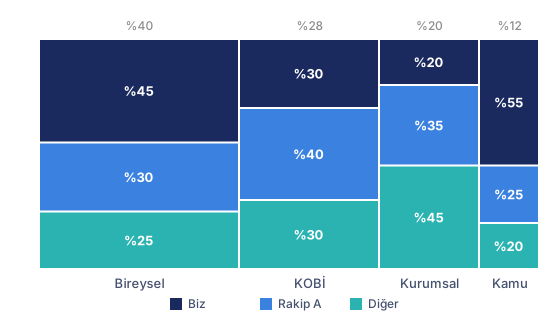
- Mekko % ve Mekko (tutar)
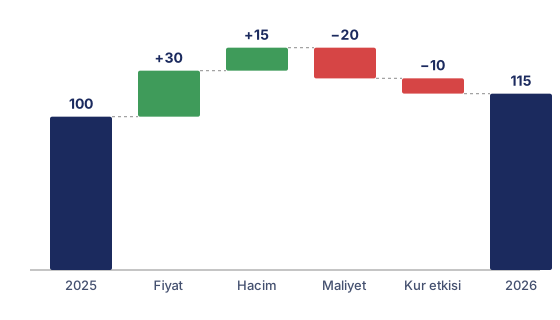
- Şelale – negatif ve sıfırı geçen sütunlar, ara toplamlar
- Gantt şeması
Diğer grafikler
- Yatay yığılmış ve yatay kümelenmiş çubuk
- Yatay şelale
- Çizgi, alan, %100 alan
- Pasta ve halka
- Dağılım ve kabarcık
Grafik ekleri
- Fark oku: iki değer arasındaki fark (oranlarda “puan”), seri seçimli
- YBBO oku: yıllık bileşik büyüme oranı
- Hedef çizgisi: etiketli sabit hedef
- Vurgula: seçili sütunu boya ya da diğerlerini soluklaştır
- Grafiği güncelle: veri yapısı değişince grafiği eşitler
Excel bağlantısı
- Excel'den gönderilen bağlı grafikleri tek düğmeyle güncelleme
- Excel dosyası kapalıyken de güncelleme
- Tablo büyüyünce bağlantı tabloyu izler
- Bağlantılar penceresi: listele, seçilenleri/tümünü güncelle, grafiğe git, dosyayı değiştir, bağlantıyı kopar
Slayt öğeleri
- Gündem slaytları
- Harvey topları: %0, %25, %50, %75, %100
- Süreç okları: 3–6 adım; adım ekle/sil
- Semboller: onay, çarpı, trafik ışıkları, artış/azalış okları
- Yapışkan not ve TASLAK / GİZLİ / KONTROL EDİLECEK damgaları; tüm slaytlara tek seferde damga
Denetim
- Sunum denetimi: renk, yazı tipi, başlık boyutu, hizalama, boş yer tutucu, slayt dışı nesne, sayı biçimi
- Paylaşım öncesi temizlik
- Ondalık dönüştürme: 1.234,5 ↔ 1,234.5 (tarih, sürüm ve telefonlara dokunmaz)
Kurumsal stil
- Renk paleti, yazı tipi ve sayı biçimini bir kez tanımlayın
- Yeni grafikler bu stille gelir; Stili Uygula ile eski grafiklere ve haritalara uygulanır
- Stil dosyasını dışa/içe aktarıp ekiple paylaşma
- Stil Excel eklentisiyle ortaktır
Düzen
- Hizala: sola, ortaya, sağa, üste, alta
- Boşlukla dağıt (yatay/dikey)
- Yer değiştir; aynı genişlik, yükseklik, boyut
- Konumu kopyala ve başka slaytta uygula
Çizge Haritalar sekmesi
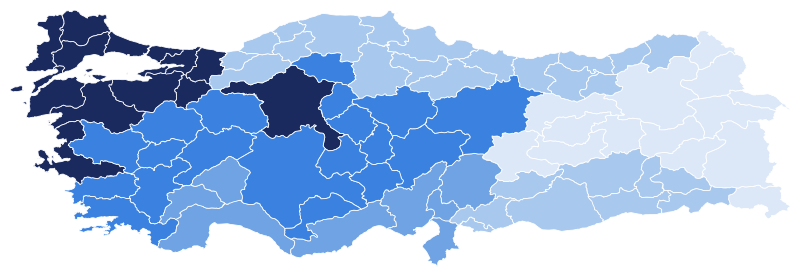
Excel'den ad ve değerleri yapıştırmanız yeterli: Türkçe karakter, büyük/küçük harf ve yazım farkları otomatik eşleştirilir. Her harita PowerPoint şekillerinden oluşur; Çizge'siz bilgisayarda da görünür ve düzenlenir.
Türkiye
- İller (81 il)
- 7 coğrafi bölge
- İBBS Düzey 1 (12 bölge) ve Düzey 2 (26 alt bölge)
İl haritası
- Listeden il seçip ilçe haritası
- Birden çok il: seçtiğiniz illerin ilçeleri tek haritada, il sınırları ve adlarıyla
- Bölge veya İBBS'ye göre hızlı il seçimi
Dünya
- Dünya (ülkeler)
- Avrupa ve Orta Doğu
- Kıtalar
- Ülke adları Türkçe, İngilizce ya da ISO koduyla eşleşir
Veri
- Veriyle boya: 5 renk paleti, 2–7 sınıf, gösterge
- Kategorik boya: renkleri kendiniz seçin
- Kabarcık: değerle orantılı daireler
- Akış okları: bölgeler arası değerle orantılı kavisli oklar
- Bölge tanımla: il/ilçeleri kendi bölgelerinize (ör. satış bölgeleri) ayırın
- Etiketler: ad, değer ya da ikisi; sığmayanlar numaralı açıklamaya düşer
- Kaynak notu
Vurgu ve gösterim
- Seçili bölgeye çağrı kutusu ekleme/kaldırma
- Adım adım göster: renkleri, kabarcıkları, akışları ve çağrı kutularını sunumda sırayla canlandırma
Yardım ve lisans
- İnternetsiz Türkçe Yardım paneli; cevaptan ilgili özelliği açma
- Etkinleştir, lisans bilgisi, bu bilgisayarda lisansı kaldır
Excel eklentisi
Excel'e bir Çizge sekmesi ekler. Tablonuzu seçip grafik türüne tıklayın: ilk satır başlık, ilk sütun kategori olarak okunur; tek hücre seçiliyse tablonun tamamı alınır. Toplam, yüzde ve şelale hesapları gizli bir yardımcı sayfadaki formüllerle yapılır; tablodaki rakamı değiştirdiğinizde grafik de değişir.
Grafikler
- Toplamlı yığılmış sütun
- %100 yığılmış (yüzde etiketli)
- Kümelenmiş sütun
- Sütun + çizgi (ikinci eksen)
- Mekko % ve Mekko (tutar) – etiketler veri değişince yenilenir
- Şelale
- Gantt şeması
Diğer grafikler
- Yatay yığılmış ve yatay kümelenmiş çubuk
- Yatay şelale
- Çizgi, alan, %100 alan
- Pasta ve halka
- Dağılım ve kabarcık
- Toplam 18 grafik türü
Grafik ekleri
- Fark oku ve YBBO oku
- Hedef çizgisi
- Vurgula
- Grafiği güncelle: tabloya satır/sütun eklenince grafiği yeni boyuta göre yeniden kurar
PowerPoint'e gönder
- Bağlantılı Çizge grafiği olarak: Excel tablosu değişince PowerPoint'te “Bağlantıları Güncelle” ile yeni rakamlar gelir
- Düzenlenebilir grafik olarak
- Resim olarak
- Hedef çizgisi ve vurgu ayarları PowerPoint'e de taşınır
- Çizge ile yapılmamış sade Excel grafikleri de bağlı gönderilebilir (en yakın Çizge türüne çevrilir)
Kurumsal stil
- Renk, yazı tipi ve sayı biçimi
- Stili Uygula ile çalışma kitabındaki grafiklere uygulama
- PowerPoint eklentisiyle aynı stil: bir kez tanımlayın, iki programda kullanın
Yardım ve lisans
- İnternetsiz Türkçe Yardım paneli
- PowerPoint eklentisiyle aynı ürün anahtarı; birinde etkinleştirince diğerinde ayrıca gerekmez
Kendi verilerinizle görün
Kısa bir çevrim içi tanıtımda Çizge'yi sizin grafiklerinizle gösterelim.
Demo İste